
Si vous avez déjà enregistré un événement GoToMeeting, GoToWebinar ou GoToTraining à utiliser pour le marketing vidéo, vous avez probablement rapidement appris que même si vous choisissez le format WMV pour l’enregistrement, vous ne pouvez pas utiliser la vidéo sur une plate-forme en ligne ou même dans des produits de post-production. comme Camtasie. Lisez ci-dessous pour savoir comment résoudre ce problème !
ÉTAPE 1. La première étape consiste à vous assurer que lorsque vous enregistrez votre webinaire ou votre réunion, vous configurez GoToWebinar pour enregistrer et convertir l’événement en un fichier Windows Media Player. (Si vous avez des enregistrements antérieurs enregistrés au format GoToMeeting, cliquez ici pour obtenir des instructions sur la façon de le convertir.)
Dans vos préférences GoToMeeting/GoToWebinar, sélectionnez ce qui suit sous Préférences d’enregistrement :
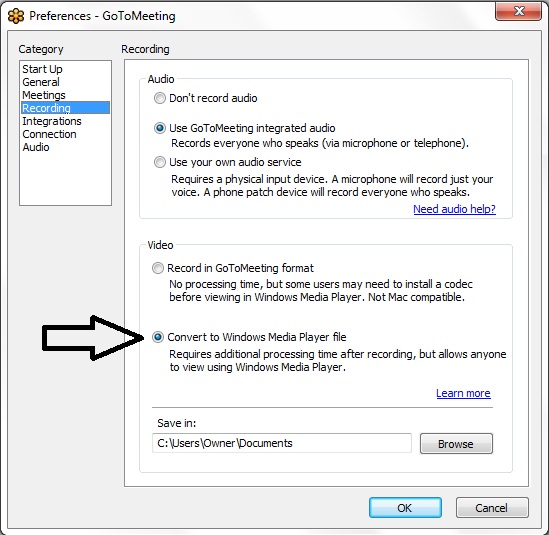
Cela garantira que tous les futurs enregistrements seront au format WMV. REMARQUE – votre vidéo ne fonctionnera TOUJOURS pas avec les plates-formes vidéo en ligne ou des produits comme Camtasia en raison du placement de la diapositive de titre. (si vous avez essayé d’utiliser Camtasia, vous avez probablement connu un décrochage à 2 % lors de la publication).
ÉTAPE 2. Téléchargez ensuite un programme gratuit appelé Any Video Converter. Cliquez ici pour télécharger.
ÉTAPE 3. Ajoutez le codec GoToMeeting à Any Video Converter. Même si GoToMeeting dit qu’il convertit l’enregistrement au format WMV, il crée une version assez unique de ce format que vous ne pouvez pas vraiment utiliser. Voici comment ajouter le codec GTM à Any Video Converter :
- Accédez à https://www1.gotomeeting.com/codec?Portal=gotomeeting.com et installez le codec GoToMeeting.
- Accédez à C:Program FilesCitrixGoToMeeting457 et copiez G2M.dll dans
C:Program FilesAnvSoftAny Video Convertercodecs (notez que le numéro GoToMeeting peut être 452 ou 700 quelque chose)
ÉTAPE 4. Convertir! Lancez Any Video Converter et sélectionnez Ajouter un fichier pour ajouter votre fichier enregistré. Maintenant, si vous avez un long fichier vidéo, il y a des considérations pour la qualité lors du téléchargement sur une plateforme vidéo en ligne. Il n’est souvent pas recommandé de choisir la qualité la plus élevée car la taille du fichier sera trop grande pour que la plupart des téléspectateurs puissent le télécharger ou le diffuser sans trop de mise en mémoire tampon tout au long du webinaire. Nous avons trouvé un juste milieu comme suit :
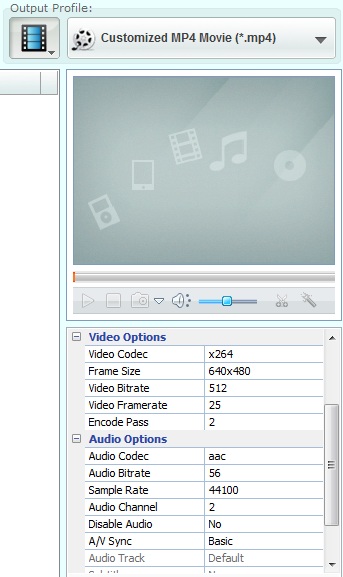
Vos paramètres doivent correspondre à la capture d’écran ci-dessus. Sélectionnez un format de fichier de sortie .mp4 et faites correspondre chacun des autres paramètres vidéo et audio. Notez que la seule mesure qui affectera considérablement la qualité de votre vidéo (et la taille du fichier) est le débit vidéo. Si 512 répond à vos besoins de qualité, conservez-le car plus le fichier est amer, plus la taille du fichier est grande (avec une grande marge).
C’est ça! Convertissez votre fichier et vous avez maintenant un fichier .mp4 fonctionnel qui peut être utilisé pour le marketing vidéo, téléchargé sur Vipe ou importé dans Camtasia pour la post-production.